Как занести материалы по кассовому чеку
Отсканируйте QR‑код на чеке, и после подтверждения материалы сами попадут в обязательства проекта. Вводить позиции вручную не нужно.
Прораб купил материалы в магазине. Вместо того чтобы хранить бумажный чек и вводить покупку вручную, он сканирует QR‑код. Створка получает из ФНС магазин, сумму и список товаров прямо из чека. Подходит любой кассовый чек с QR‑кодом по 54-ФЗ.
Как это работает
Сотрудник сканирует чек
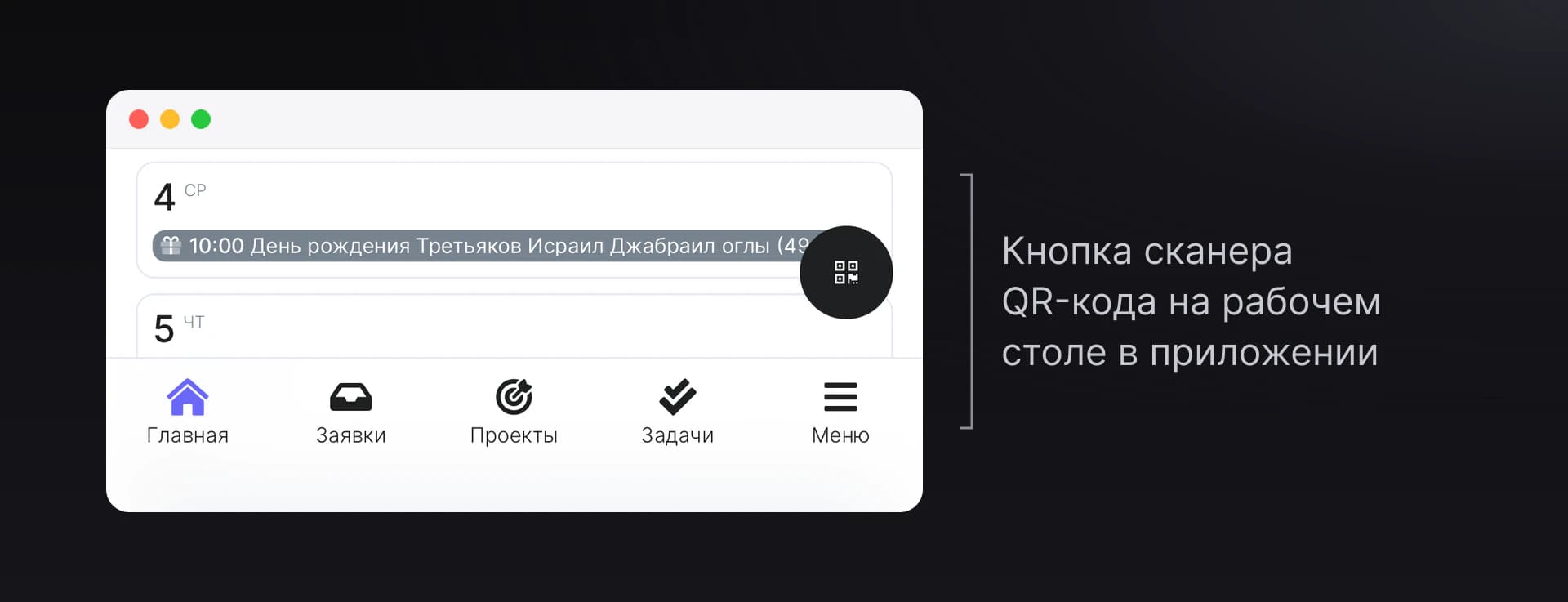
В приложении на телефоне откройте Рабочий стол и нажмите кнопку с QR‑кодом. Наведите камеру на чек. Створка проверит код и запросит данные в ФНС. Обычно ответ приходит за несколько секунд.
Кнопка видна только в приложении и только у сотрудников с правом добавлять чеки.
Укажите, кто платит
- Компания — покупка оплачена деньгами компании: бизнес-картой или другим способом.
- Я с подотчётных — вы заплатили деньгами, которые компания выдала вам на расходы.
Как выбрать, рассказываем ниже.
Выберите, к чему относится покупка
- Проект — материалы для объекта. В списке только проекты со статусом В работе.
- Компания — покупка без объекта. Выберите реквизиты: юрлицо, ИП, физлицо или самозанятого. Если платите с подотчётных, выберите те реквизиты, от которых вам выдали деньги.
Выберите счёт
Этот шаг есть только у варианта Компания. При оплате с подотчётных счёт не нужен: деньги со счёта уже ушли, когда их вам выдали.
Укажите счёт, с которого списаны деньги, или счёт, к которому привязана бизнес-карта, и нажмите Продолжить. В проекте заранее выбран его основной счёт, поэтому проверьте, тот ли он. Если нужного счёта нет в списке или вы не знаете, какой указать, выберите Не выбран.
Подтвердите чек
Если у вас есть доступ, подтвердите чек сразу: проверьте товары на вкладке Товары и услуги и нажмите Подтвердить.
Если доступа нет, чек будет ждать в Ещё → Финансы → Обзор (откроется в новой вкладке), в блоке Неподтверждённые чеки. Там его проверит и подтвердит сотрудник с доступом, например бухгалтер.
Если чек лишний, его можно Удалить.
Что выбрать: компания или подотчётные
Выбор зависит от того, чьими деньгами оплачена покупка в момент оплаты.
| Ситуация | Что выбрать |
|---|---|
| Прорабу выдали деньги на расходы, и он заплатил ими | Я с подотчётных |
| Сотрудник приложил в магазине бизнес-карту | Компания и счёт этой карты |
| Владелец сам покупает материалы и не ведёт подотчёт сам на себя | Компания |
Не выбирайте счёт, если деньги уже выданы
Допустим, прорабу выдали 50 000 ₽ расходом со счёта, а он отсканировал чек на 42 000 ₽ и выбрал Компания с тем же счётом. Створка создаст второй расход, и по учёту со счёта уйдёт 92 000 ₽ вместо 50 000 ₽. В этом случае выбирайте Я с подотчётных.
Что появится после подтверждения
До подтверждения чек ни на что не влияет. После подтверждения Створка сделает всё сама. Что именно, зависит от того, кто платит.
Если платит компания
- Создаст обязательство «Нам передали» от магазина по статье «Материалы» на сумму чека. Если выбран проект, оно появится в его финансах и попадёт в расходы проекта.
- Заведёт магазин как контрагента по ИНН из чека, если его ещё нет в списке.
- Создаст расход «Закупка материалов», если вы выбрали счёт и он не подключён к банку. Этот расход учитывается в обязательствах и закрывает обязательство перед магазином, поэтому его баланс остаётся нулевым.
Если счёт подключён к банку, отдельный расход не создаётся: платёж придёт из банка сам. Откройте его и на вкладке Связанные документы нажмите Привязать чек, чтобы связать платёж и чек.
Если вы оставили счёт Не выбран, денежной операции не будет. Магазин будет числиться с балансом Мы должны, пока вы не внесёте оплату.
Если платите с подотчётных
Створка создаст обязательство «Нам передали» от вас по статье «Материалы» на сумму чека. Ваш баланс перед компанией уменьшится на эту сумму. Если выбран проект, покупка попадёт в расходы проекта.
Денежной операции не будет, а магазин не появится в контрагентах. Его название и реквизиты останутся в самом чеке.
Если чек привязан к проекту
Кто бы ни платил, Створка также запишет обязательство «Мы передали» заказчику проекта на сумму чека. Если в проекте указано вознаграждение за организацию закупки, комиссия добавится отдельной записью.
Чек на компанию, а не на проект
Чек можно привязать просто к реквизитам компании. Это удобно для покупок, которые не относятся к объекту: канцелярия, расходники для офиса.
Так у вас сохранится электронная копия чека на случай, если она понадобится при сдаче отчётности в ФНС. Обязательство при подтверждении создаётся и здесь, только без проекта.
Возврат товара
Чек с типом Возврат прихода работает наоборот: создаётся обязательство Мы передали, ведь товар вернулся в магазин. Если вы выбрали Я с подотчётных, обязательство запишется на вас: деньги за возврат остались у вас на руках, поэтому ваш долг перед компанией вырастет.
Расходы в прибыли проекта уменьшатся на сумму возврата. Если чек привязан к проекту, запись заказчику тоже будет обратной, и выручка уменьшится на ту же сумму.
Где хранятся чеки
Все подтверждённые чеки находятся в Ещё → Финансы → Чеки (откроется в новой вкладке). Здесь можно:
- выбрать период и найти покупку по названию материала;
- открыть чек и посмотреть товары, реквизиты и связанные документы;
- скачать копию чека.
Что делать, если чек не нашёлся
Магазин передаёт данные в ФНС не сразу. Статус Ожидаем ответа от ФНС значит, что данных пока нет: откройте чек позже. Если телефон не считывает QR‑код, расправьте чек и сканируйте при хорошем освещении.
Не добавляйте вторую запись
Если чек занесён, не записывайте ту же покупку вручную как «Нам передали». Расход задвоится.