Роли и права доступа
Роль определяет, что видит и может сделать сотрудник. Настройте свои роли в дополнение к готовым.
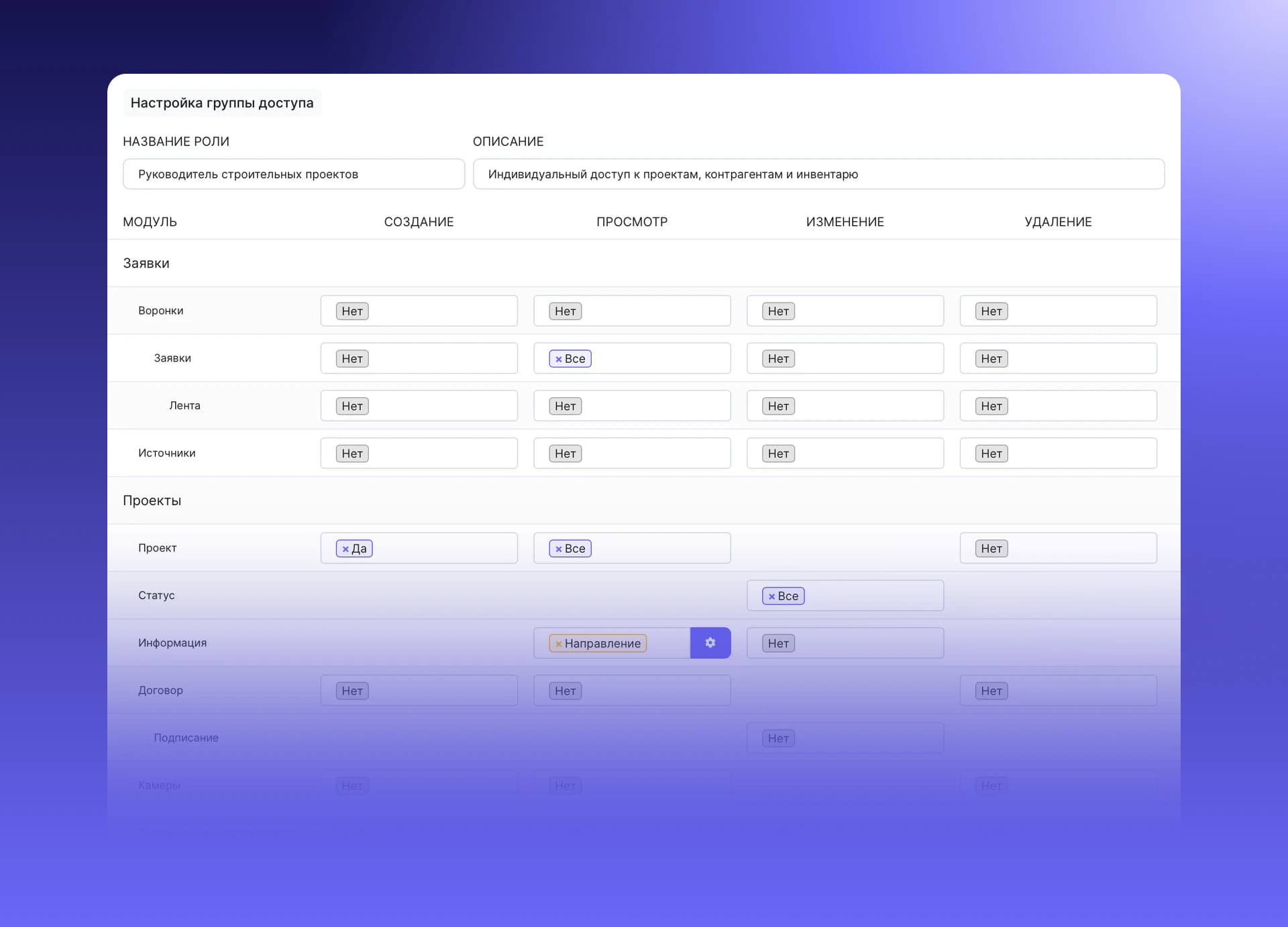
Откройте Настройки → Права доступа (откроется в новой вкладке). Для настройки нужен экран от 992 пикселей.
Готовые роли
Администратор видит всё. Клиент видит только свой кабинет. Эти роли системные и не меняются. Для остальных создайте свои: например, «Прораб» или «Бухгалтер».
Как создать роль
Нажмите «Настроить» у новой роли
Введите название и описание.
Настройте права по разделам
Для каждого раздела есть четыре действия: Создание, Просмотр, Изменение, Удаление.
Выберите значение
Обычно это Нет или Да. В разделах с записями можно ограничить доступ условием: например, Автор заявки или Ответственный. Тогда сотрудник увидит только свои записи.
Изменения сохраняются сразу.
Роль в компании и роль участника
Роли бывают нескольких видов:
- Роль в компании действует во всей компании. Выбирается в карточке пользователя.
- Роль в проекте, воронке или на доске действует только там, куда сотрудника добавили участником.
Они складываются: у сотрудника будет наибольший доступ из двух. Например, прорабу можно не открывать все проекты, а дать доступ только к своим. Подробнее — в статье роли в проекте, воронке и на доске.
Типовые примеры
| Роль | Что открыть |
|---|---|
| Прораб | Свои проекты: журнал, задачи, просмотр смет |
| Менеджер | Заявки, контрагенты, сметы |
| Бухгалтер | Финансы, счета, чеки, реквизиты |
Что важно проверить: цены и себестоимость в смете, а также баланс счетов видны только тем, кому открыты соответствующие разделы.