Как добавить инструмент и напечатать QR
Внесите инструмент в список, чтобы знать его стоимость и гарантию, и наклейте QR‑код.
Откройте форму
Ещё → Инвентарь (откроется в новой вкладке) → Новый инвентарь.
Заполните название и добавьте фото
Также можно указать Ссылку в интернет-магазине.
Заполните информацию о покупке
Владелец, Магазин, Дата покупки, Стоимость, Кассовый чек, Гарантия и срок службы. Так вы не потеряете чек и будете помнить, когда заканчивается гарантия. Необязательные поля можно заполнить позже.
Распечатайте QR‑код
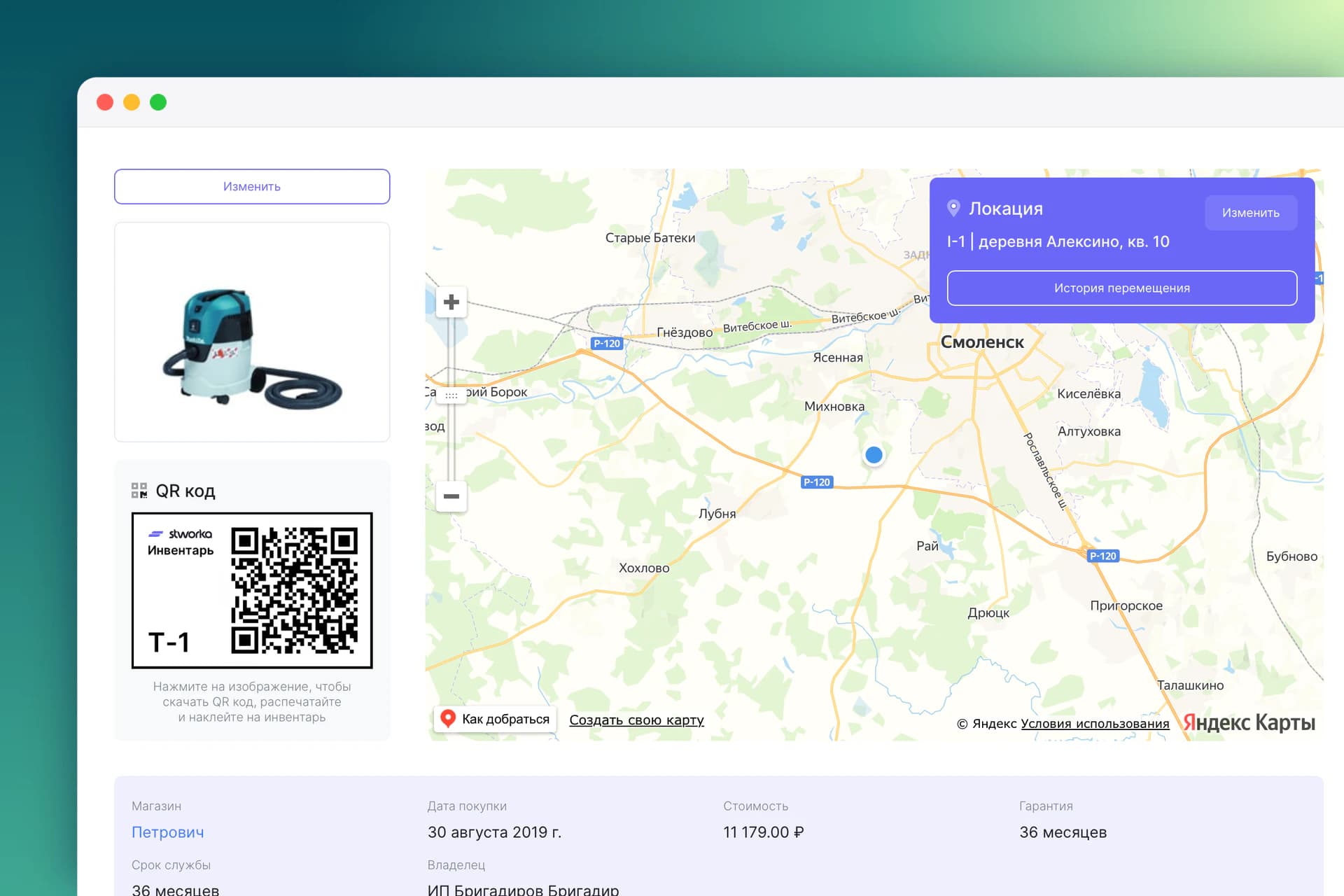
Откройте карточку инструмента. Нажмите на изображение QR кода, чтобы скачать его, распечатайте и наклейте на инструмент.
Инструмент получит номер, например T-185.
Похожий инструмент удобно добавить кнопкой Дублировать в форме.
Что дальше
- Как переместить инструмент на объект.
- Комплекты, если инструмент состоит из нескольких частей.