Как составить первую смету
Пошагово собираем смету в онлайн-редакторе: этапы, разделы, позиции и цены.
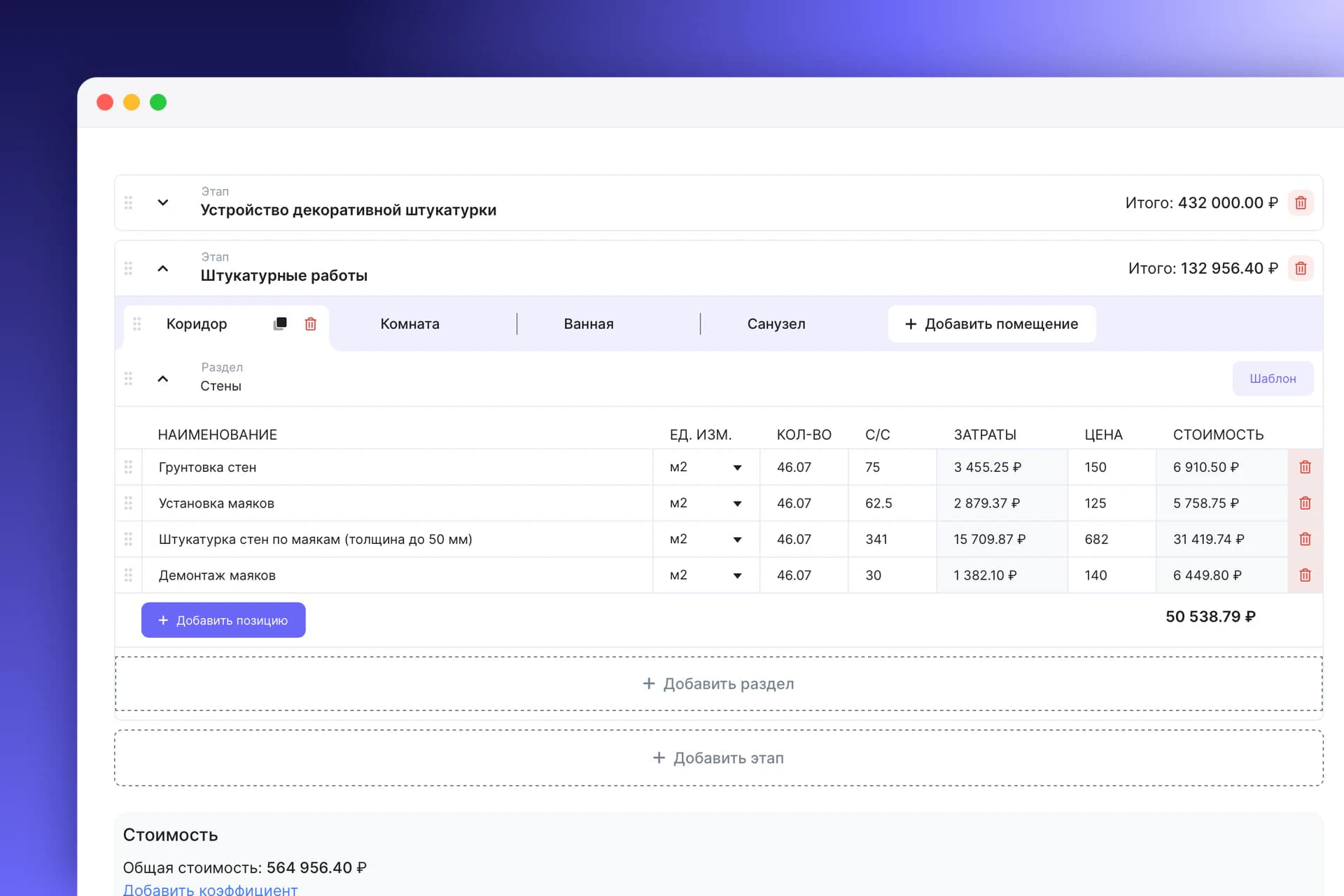
Смета показывает клиенту, какие работы нужны, сколько их и по какой цене. Составлять её лучше на компьютере или планшете: редактор работает на экране шириной от 768 пикселей.
Перед началом
- Проверьте режим сметы в направлении проекта.
- Если работаете с замерами, заполните обмерный план.
- Заполните справочник работ и материалов, и позиции не придётся вводить вручную.
Как составить
Откройте редактор
В проекте откройте вкладку Сметы и нажмите Новая смета → Онлайн-редактор.
Выберите этап
Этап — крупная часть работ: «Демонтаж», «Электрика», «Штукатурные работы». Список этапов хранится в справочнике. Следующий этап добавляется кнопкой Добавить этап.
Выберите помещение
Этот шаг есть, только если включён обмерный план. Без плана переходите к разделу.
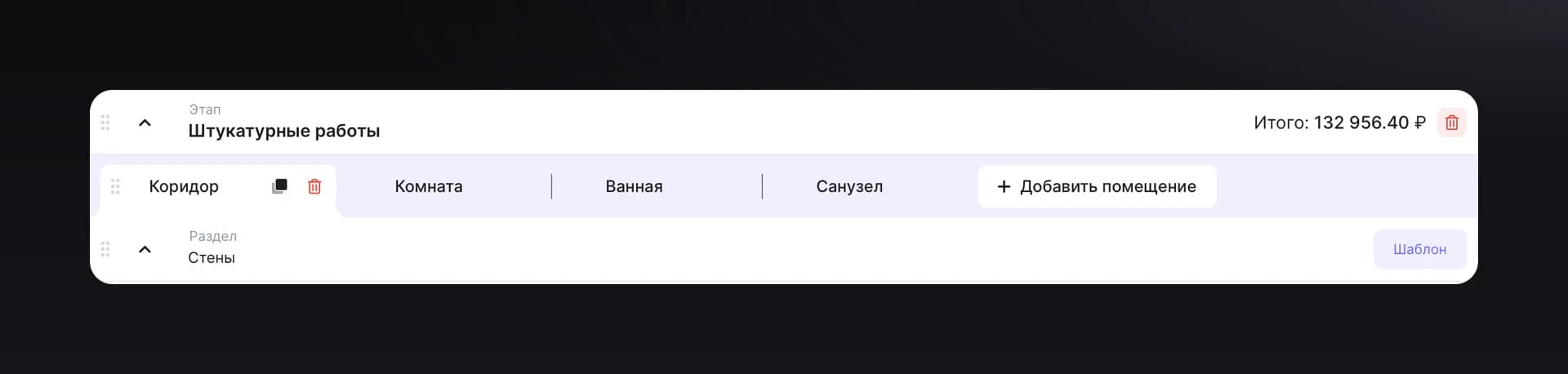
Когда первое помещение будет готово, остальные не придётся собирать заново: его можно скопировать.
Выберите раздел
Раздел делит этап на части: «Стены», «Потолок», «Пол». Следующий добавляется кнопкой Добавить раздел.
Добавьте позиции
Нажмите Добавить позицию и начните вводить название: подходящие позиции появятся из справочника. Можно применить готовый Шаблон с набором работ.
Проверьте количество и цену
- Кол-во — объём работ. Может подставиться из обмерного плана.
- С/с — себестоимость: сколько это стоит вам. Клиент её не видит.
- Цена — сколько платит клиент.
Стоимость и Итого посчитаются сами.
Сохраните смету
Нажмите Создать смету. Новая смета появится на вкладке Сметы со статусом На проверке.
Как скопировать помещение
Если в помещениях похожие работы, соберите одно и скопируйте его. Копирование доступно, только если включён обмерный план.
Составьте первое помещение
Добавьте в него все разделы и позиции.
Нажмите кнопку копирования
Она находится на вкладке помещения, рядом с названием. Если кнопки не видно, разверните свёрнутые разделы. Копия со всеми разделами и позициями появится в этом же этапе, и откроется список помещений.
Выберите помещение
Объёмы заполнятся сами из обмерного плана этого помещения. У позиций без Типа объёма впишите количество вручную.
Если вас прервали
Смета сохраняется как черновик автоматически, каждые две минуты. В проекте может быть черновик только одной сметы: отдельные черновики по разным сметам вести нельзя. Новый черновик заменяет предыдущий. Если открыть черновик и продолжить работу, сохранится черновик от него.
Если в проекте уже есть черновик, при открытии редактора появится окно В проекте найден черновик сметы с двумя кнопками:
- Отмена — вернуться в проект. Черновик останется, его можно открыть на вкладке Сметы и продолжить работу.
- Подтверждаю — начать новую смету заново.
Черновик можно потерять
Если нажать Подтверждаю, при следующем автосохранении все прежние черновики будут удалены без возможности восстановления. Нажимайте эту кнопку, только если черновик точно не нужен.
Пока вы редактируете смету, проект заблокирован для других сотрудников: они увидят, кто сейчас с ним работает.
Что дальше
- Рассчитайте материалы, если работаете в стандартном режиме.
- Отправьте смету и утвердите с клиентом.